
Guides & vidéos
Domaines — organiser vos propriétés
En deux mots : un domaine, c'est une propriété ou un massif forestier. C'est le classeur dans lequel Forest Assist range tout le reste : parcelles, chemins, observations, essences.
C'est donc le premier écran à ouvrir après avoir installé l'application.
Créer votre premier domaine
- Sur l'écran d'accueil, appuyez sur Domaines.
- Appuyez sur le bouton + en bas à droite.
- Renseignez la section Informations : Nom, Commune, Code postal.
- Ouvrez Localisation et placez le domaine sur la carte (voir ci-dessous).
- Appuyez sur Enregistrer.
Aucun champ n'est obligatoire. Mais un domaine sans position ne pourra pas être reconnu automatiquement quand vous serez sur place : prenez la minute nécessaire.
Placer le domaine sur la carte
Trois façons de faire, dans la section Localisation :
| Méthode | Comment |
|---|---|
| Au doigt | Touchez la carte à l'endroit voulu. Les coordonnées se remplissent seules. |
| Par le code postal | Centrer sur le code postal amène la carte sur la commune saisie. |
| Depuis votre position | Centrer sur ma position si vous êtes déjà sur place. |
Vous pouvez aussi taper directement la Latitude et la Longitude : la carte suit.
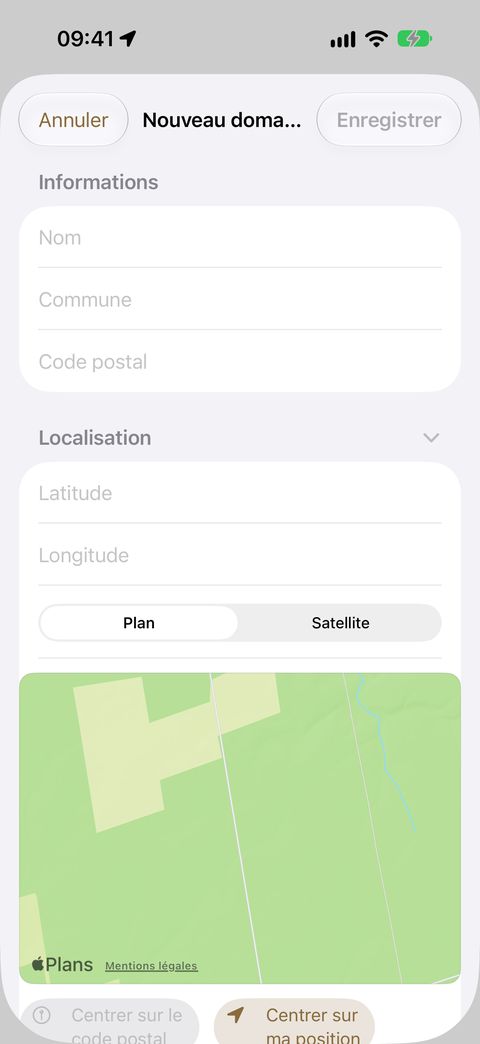
Le sélecteur Type de carte bascule entre Plan et Satellite. La vue satellite est souvent la plus parlante pour repérer une lisière ou un chemin d'accès.
Enregistrer vos interlocuteurs
Deux fiches de contact par domaine :
- Responsable du domaine — le propriétaire, ou son mandataire ;
- Gestionnaire forestier — l'homme de l'art.
Pour chacun : prénom, nom, téléphone, courriel. Le bouton Récupérer depuis l'agenda remplit les quatre champs d'un coup, à partir du carnet d'adresses de votre iPhone.
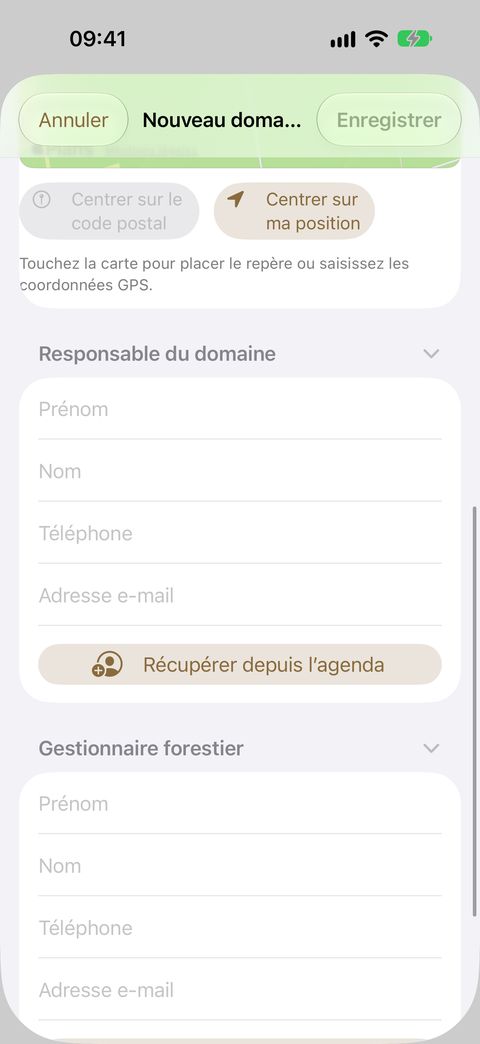
Ces informations vous suivent dans vos exports : le destinataire d'un relevé sait qui contacter.
Retrouver un domaine
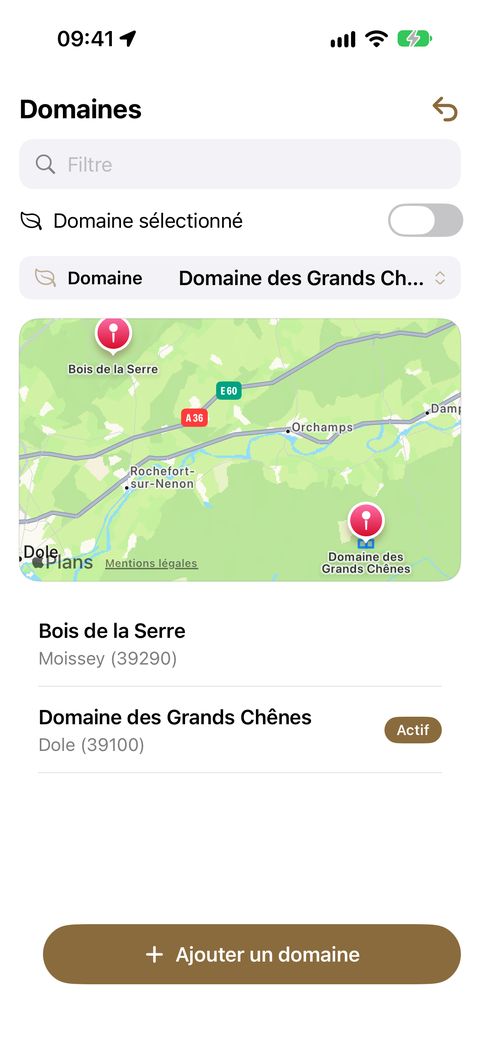
L'écran Domaines liste vos domaines par ordre alphabétique, avec :
- une carte en haut, si au moins un domaine est situé — vos domaines y apparaissent en repères, et leurs parcelles en polygones dès que vous les aurez tracées ;
- un champ de recherche qui filtre sur le nom, la commune et le code postal ;
- un interrupteur pour n'afficher que le domaine actif — utile quand vous en gérez beaucoup.
Appuyez sur un domaine de la liste pour l'ouvrir et le modifier.
Choisir le domaine dans lequel vous travaillez
Le bandeau Domaine : ⟨nom⟩ en haut de l'écran désigne le domaine actif. C'est lui qui commande ce que vous voyez dans Cartographie, Observations et Exports.
Appuyez dessus pour en changer. Votre choix est conservé quand vous quittez l'application.
Supprimer un domaine
Appuyez sur Supprimer dans la liste, puis confirmez.
Bon à savoir
- Plusieurs domaines peuvent porter le même nom, mais ils partageraient alors le même album photo dans votre photothèque (FA-⟨nom⟩). Préférez des noms distincts.
- Renommer un domaine ne renomme pas son album photo : les clichés déjà pris restent dans l'ancien album, les suivants iront dans un nouveau.
- Le domaine par défaut (attribut de la fiche) et le domaine actif (le bandeau) sont deux choses différentes : le premier est une propriété du domaine, le second votre contexte de travail du moment.
Et ensuite
- Tracer vos parcelles et vos chemins — l'étape qui rend le classement automatique vraiment précis.
- Revenir au guide de démarrage