
Guides & vidéos
Bien démarrer avec Forest Assist
Forest Assist transforme votre iPhone en carnet de terrain forestier. Il utilise ses capteurs — GPS, boussole, appareil photo, micro, et le LiDAR sur les modèles Pro — pour enregistrer ce que vous observez, là où vous l'observez, et sans réseau.
Ce guide couvre les premiers pas. Chaque module a ensuite son guide détaillé.
1. Trois choses à savoir avant de partir en forêt
Tout fonctionne hors connexion
Aucune de vos actions de terrain ne demande de réseau. Vos données sont enregistrées sur votre iPhone, au fur et à mesure. Vous pouvez travailler une journée entière au fond d'une parcelle sans la moindre barre de couverture.
Rien ne sort de votre téléphone sans vous
Forest Assist ne collecte rien, ne vous suit pas, n'envoie rien sur Internet. Vos positions, vos photographies, vos notes vocales restent chez vous. Les seules données qui sortent sont celles que vous exportez vous-même, quand vous le décidez, vers la destination que vous choisissez.
Tout est rattaché à un domaine
Un domaine, c'est une propriété ou un massif forestier. C'est le classeur dans lequel tout se range : vos parcelles, vos chemins, vos observations, vos essences habituelles.
2. L'écran d'accueil
En haut à droite, une pastille GPS affiche en permanence votre latitude, votre longitude et la précision du signal en mètres. Trois tirets signifient que le GPS cherche encore : attendez quelques secondes à découvert.
Sept tuiles mènent aux modules, plus Paramètres en bas :
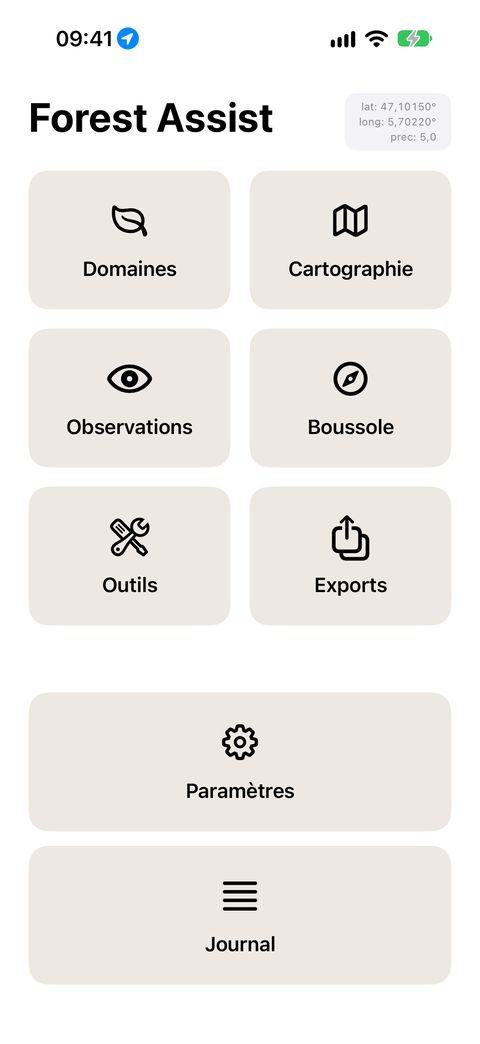
Chaque tuile ouvre un module ; la flèche ↩ ramène toujours ici.
| Tuile | À quoi elle sert |
|---|---|
| Domaines | Décrire vos propriétés, leurs contacts, les situer sur la carte |
| Cartographie | Relever vos parcelles et vos chemins, au GPS ou à la main |
| Observations | Photographier, dicter, inventorier, mesurer la surface terrière |
| Boussole | Retrouver un point déjà saisi, tenir un cap |
| Analyse | Le diagnostic statistique de vos placettes : surface terrière, densité, bois mort |
| Outils | Mesurer distance, diamètre et hauteur au LiDAR |
| Exports | Sortir vos données : cartographie, tableur, sauvegarde |
| Paramètres | Langue, unités, réglages, crédits, matériel |
Le guide détaillé de chaque module est listé en bas de cette page.
Dans chaque module, la flèche ↩ en haut à droite vous ramène à cet écran.
3. Le bandeau « Domaine » : votre contexte de travail
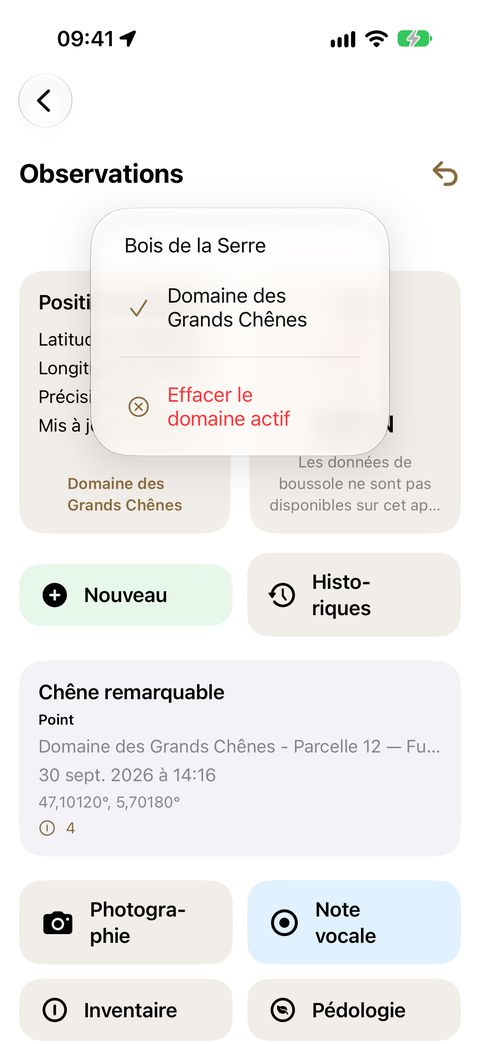
Sous le titre de la plupart des écrans, un bandeau affiche :
Domaine : ⟨nom⟩ ⌄
C'est le domaine actif : celui dans lequel vous travaillez en ce moment. Il commande ce que chaque écran vous montre et où vos saisies sont rangées.
- Appuyez sur le bandeau pour changer de domaine.
- L'entrée Effacer le domaine actif le remet à zéro.
- Votre choix est conservé d'une session à l'autre.
4. Votre première demi-journée, dans l'ordre
- Créez votre domaine. Nom, commune, code postal. Placez le repère sur la carte — c'est ce point qui permettra à l'application de reconnaître le domaine quand vous y serez.
- Réglez langue et unités dans Paramètres si les valeurs héritées de votre iPhone ne vous conviennent pas. Les forestiers travaillent souvent en hectares et en grades.
- Tracez au moins une parcelle dans Cartographie. C'est l'étape qui change tout : dès qu'une parcelle est dessinée, chaque observation faite à l'intérieur s'y range toute seule.
- Saisissez une observation : allez sur le point, appuyez sur Nouveau, puis enrichissez-la — Photographie, Note vocale, Inventaire, Surface terrière…
- Exportez en fin de journée. Au minimum, faites une sauvegarde intégrale et mettez-la à l'abri hors du téléphone.
5. Le classement automatique de vos observations
C'est le mécanisme le plus utile de l'application, et il fonctionne sans que vous ayez rien à faire. Quand vous créez une observation, Forest Assist cherche où la ranger, dans cet ordre :
- Êtes-vous à l'intérieur d'une parcelle dessinée ? Si oui, l'observation prend cette parcelle et son domaine. Si plusieurs parcelles se recouvrent, c'est la plus petite qui l'emporte — la plus précise.
- Sinon, un domaine est-il assez proche ? L'application retient le domaine le plus proche, dans la limite de la Distance d'indexation réglée dans les Paramètres.
- Sinon, rien. L'observation reste non rattachée. Vous pourrez l'affecter plus tard, à la main.
Le titre de l'observation est rempli automatiquement : nom de la parcelle (ou du domaine), date, heure. Vous pouvez le remplacer par le vôtre.
6. Vos crédits
Forest Assist vous offre 50 crédits à la première ouverture. Un crédit est consommé par acte de saisie, et seulement pour trois d'entre eux :
| Action | Coût |
|---|---|
| Photographie (ou vidéo) | 1 crédit |
| Inventaire | 1 crédit |
| Surface terrière | 1 crédit par relevé |
| Créer une observation | gratuit |
| Note vocale et sa transcription | gratuit |
| Pédologie | gratuit |
| Consulter, corriger, exporter | gratuit, toujours |
Votre solde s'affiche dans Paramètres ▸ Général ▸ Nombre d'observations, sous la forme restant / total, avec le détail par type d'action juste en dessous.
Recharger : les crédits s'achètent sur le site forest-assist.fr. Vous recevez un code par courriel. Ouvrez Paramètres ▸ Général ▸ Saisir un code de crédit, collez-le, appuyez sur Valider. Le message « Crédit ajouté. » confirme l'opération.
Trois points utiles :
- La vérification se fait sur votre iPhone, sans réseau : vous pouvez recharger en forêt.
- Les crédits s'additionnent et n'expirent pas.
- Un code ne peut être utilisé qu'une fois (« Code déjà utilisé. »).
7. Autorisations demandées par l'iPhone
L'application demande chaque autorisation au moment où elle en a besoin, et vous explique pourquoi. Aucune n'est utilisée à d'autres fins.
| Autorisation | Sans elle |
|---|---|
| Position | aucune saisie géolocalisée, aucun enregistrement de parcours |
| Appareil photo | pas de photographie, pas d'inventaire, pas de visée |
| Micro | pas de note vocale |
| Reconnaissance vocale | notes vocales enregistrées, mais non transcrites |
| Photos | photographies impossibles à enregistrer ou à supprimer |
| Mouvement | pas de cap, pas d'inclinaison, pas de visée verticale |
| Contacts | saisie manuelle des interlocuteurs d'un domaine (au lieu de l'import) |
Vous pouvez les revoir à tout moment dans Réglages de l'iPhone ▸ Forest Assist. L'écran Paramètres ▸ Configuration de l'appareil ▸ Caractéristiques du matériel vous dit, capacité par capacité, ce qui est actif, inactif (à autoriser) ou indisponible sur votre modèle.
8. Où sont mes données ?
| Donnée | Où elle vit |
|---|---|
| Domaines, parcelles, observations, inventaires, notes | dans l'application, sur votre iPhone |
| Notes vocales | dans l'application, sur votre iPhone |
| Photographies et vidéos | dans votre photothèque iOS, album FA-⟨nom du domaine⟩ |
Une sauvegarde iCloud ou iTunes de votre iPhone emporte l'application et ses données. Pour une copie que vous maîtrisez, utilisez Exports ▸ Exporter les données (sauvegarde intégrale) (guide Exports).
9. Questions fréquentes
L'application marche-t-elle sans abonnement ? Oui. Il n'y a pas d'abonnement, pas de compte, pas de connexion. Vous achetez des crédits quand vous en avez besoin, ils n'expirent pas.
Puis-je l'utiliser sur plusieurs iPhone ? Vos crédits vous suivent (ils sont liés à votre identifiant Apple, pas à l'appareil). Vos données, en revanche, vivent sur l'appareil : elles ne se synchronisent pas d'un iPhone à l'autre.
Que se passe-t-il si je change d'iPhone ? Restaurez votre nouvel appareil depuis votre sauvegarde iOS habituelle : l'application et ses données reviennent. Vos codes de crédit peuvent être ressaisis depuis le courriel d'origine.
Le GPS est-il assez précis sous couvert ? La précision affichée dans la pastille vous le dit en permanence. Sous couvert dense, elle se dégrade. Pour les parcours, l'application écarte automatiquement les points aberrants et fusionne les points redondants (guide Cartographie).
Dans quelles langues ? Dix : allemand, anglais, espagnol, français, italien, néerlandais, polonais, portugais, roumain, suédois. L'application adopte la langue de votre iPhone, et vous pouvez en changer dans les Paramètres.