
Guides & vidéos
Exports — sortir et sauvegarder vos données
En deux mots : Forest Assist ne synchronise rien avec aucun serveur. Ce module est la porte de sortie de vos données — et la seule.
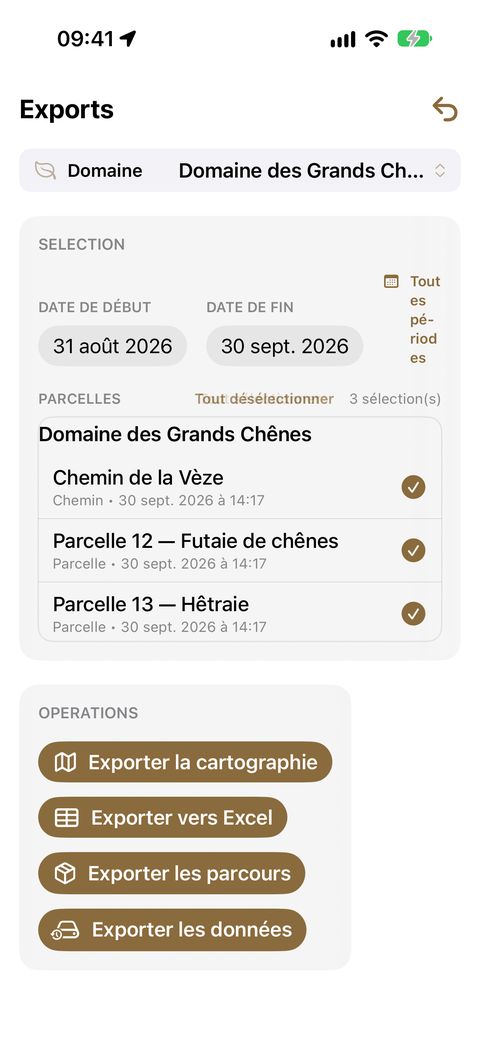
Quatre boutons, quatre usages différents. Le tableau ci-dessous vous dit lequel choisir.
| Vous voulez… | Utilisez |
|---|---|
| voir vos parcelles dans un SIG (QGIS, Google Earth…) | Exporter la cartographie |
| transmettre un relevé complet à un tiers, lisible tel quel | Exporter les parcours |
| travailler vos données dans un tableur | Exporter vers Excel |
| vous protéger de la perte de votre iPhone | Exporter les données (sauvegarde intégrale) |
Chaque export se termine par la feuille de partage de l'iPhone : AirDrop, Fichiers, courriel, messagerie… Vous choisissez la destination, l'application n'en connaît aucune.
D'abord : la section SÉLECTION
En haut de l'écran, vous définissez le périmètre :
- le domaine — celui du bandeau ;
- une plage de dates (Date de début / Date de fin), bornes comprises. Le bouton Toutes périodes l'élargit à l'ensemble de vos observations sur ce domaine ;
- des Parcelles à cocher, avec Tout sélectionner / Tout désélectionner.
Les boutons Exporter la cartographie et Exporter vers Excel, rangés l'un sous l'autre, restent grisés tant qu'aucune parcelle n'est cochée : c'est le signe qu'ils travaillent sur votre sélection.
Exporter la cartographie (KML et GPX)
Produit un fichier KML par domaine, avec les parcelles et chemins sélectionnés.
Le KML s'ouvre dans Google Earth, QGIS, et la plupart des logiciels de cartographie. Vos parcelles y sont des polygones, vos chemins des lignes. La précision GPS de chaque point y est conservée.
Usage typique : transmettre vos limites à un géomètre, un expert, ou les superposer au cadastre.
Vos maillages sont exportés avec (voir Mailler une parcelle) :
- dans le KML, chaque parcelle maillée a un dossier Maillage avec un repère par point (M01, M02…) ;
- un fichier GPX est ajouté : chaque point de maillage y devient un point de passage (« Parcelle A M01 »). C'est le format que lisent les GPS de terrain et les applications de randonnée : vous pouvez rejoindre vos placettes avec un autre appareil que l'iPhone.
S'il n'y a aucune parcelle maillée dans la sélection, seul le KML est produit.
Exporter vers Excel
Un classeur .xlsx de six feuilles : Observations, Notes, Notes vocales, Inventaires, Surface terrière, Pédologie.
Pour chaque essence, le classeur donne le code international, le genre, le nom latin et le nom commun dans votre langue : vos tableaux croisés et vos filtres fonctionnent directement.
Usage typique : calculer un volume, dresser un tableau de peuplement, préparer un document de gestion.
Cette sortie respecte la sélection : domaine, dates et parcelles cochées. Le bouton ne s'active qu'avec au moins une parcelle cochée — comme Exporter la cartographie, juste au-dessus. Un domaine qui n'a encore aucune parcelle ne s'exporte donc pas vers Excel : dessinez ou enregistrez d'abord sa parcelle (voir le guide Cartographie).
Exporter les parcours
Destiné à transmettre un relevé complet à quelqu'un qui n'a pas l'application.
Choisissez un parcours dans la liste. L'application produit une archive ZIP contenant toutes les pièces du relevé, numérotées et horodatées dans l'ordre où vous les avez saisies : photographies, notes vocales, fiches d'inventaire, relevés de surface terrière.
Le destinataire ouvre l'archive et suit votre parcours pièce par pièce, sans outil particulier.
Sauvegarde intégrale — « Exporter les données »
C'est votre filet de sécurité : une copie fidèle de toutes vos données, avec ou sans vos médias.
- Appuyez sur Exporter les données. L'application calcule les tailles.
- La fenêtre Type de sauvegarde propose directement trois boutons, chacun avec sa taille :
| Bouton | L'archive contient |
|---|---|
| Total | vos données, vos notes vocales et vos photographies et vidéos |
| Sans photos | vos données et vos notes vocales |
| Sans audio | vos données seules |
- Touchez le bouton de votre choix : l'archive est produite.
Un bouton qui donnerait exactement la même archive que le suivant n'est pas affiché : sans aucune photo, par exemple, Total n'apparaît pas ; sans photo ni note vocale, il ne reste qu'un bouton.
L'archive est enregistrée sur votre iPhone, dans les Fichiers, puis proposée au partage.
Bon à savoir
- Un export à la fois : les boutons se désactivent pendant qu'une archive se prépare.
- Les archives ne sont pas chiffrées. Elles contiennent les positions précises de vos propriétés, les coordonnées de vos interlocuteurs et vos photographies : soyez attentif à qui vous les transmettez et où vous les stockez.
- Un export ne consomme aucun crédit, même à solde nul.
- Un export ne modifie ni ne supprime rien : vous pouvez le relancer autant de fois que nécessaire.
Notre recommandation
| Quand | Quoi |
|---|---|
| Fin de chaque journée de terrain | Sauvegarde intégrale, envoyée hors du téléphone |
| Fin de chantier | Excel pour l'exploitation, KML pour la cartographie, GPX pour retrouver les placettes au GPS |
| Transmission à un tiers | Exporter les parcours, ou Excel |