
Guides & vidéos
Observations — le carnet de terrain
En deux mots : une observation, c'est un point où vous vous êtes arrêté. Vous l'ouvrez une fois, puis vous y attachez tout ce que vous voulez : photographies, notes dictées, fiches d'inventaire, relevés de surface terrière, description du sol.
C'est le cœur de l'application.
L'écran
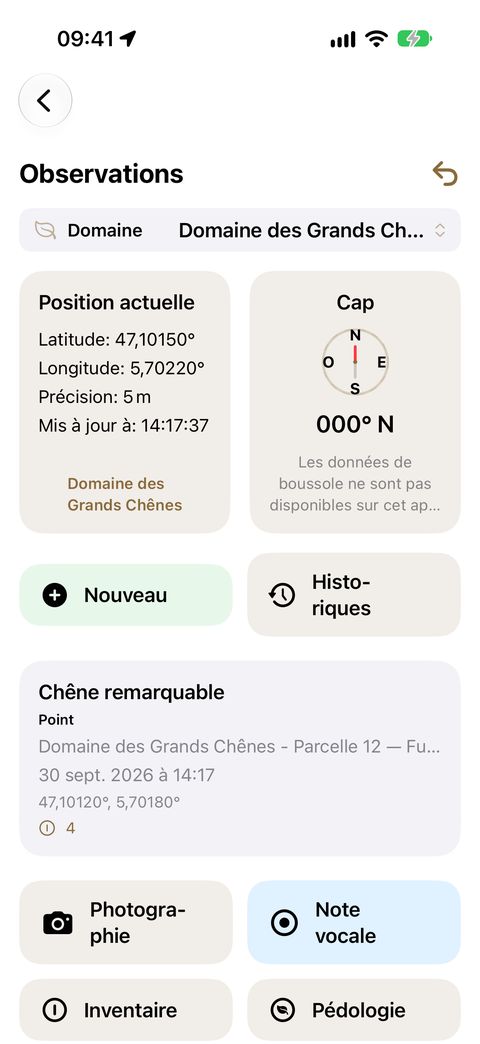
Trois zones, de haut en bas :
- Le bandeau Domaine — votre contexte de travail.
- Un tableau de bord : à gauche votre Position actuelle (latitude, longitude, altitude, précision), à droite votre Cap. Sous la position, l'application affiche le domaine qu'elle reconnaît à cet endroit — appuyez dessus pour le rendre actif d'un geste.
- Les actions : Nouveau, Historiques, l'observation en cours, et les boutons d'enrichissement.
Créer une observation
- Rendez-vous sur le point.
- Vérifiez que la précision affichée vous convient (attendez quelques secondes si nécessaire).
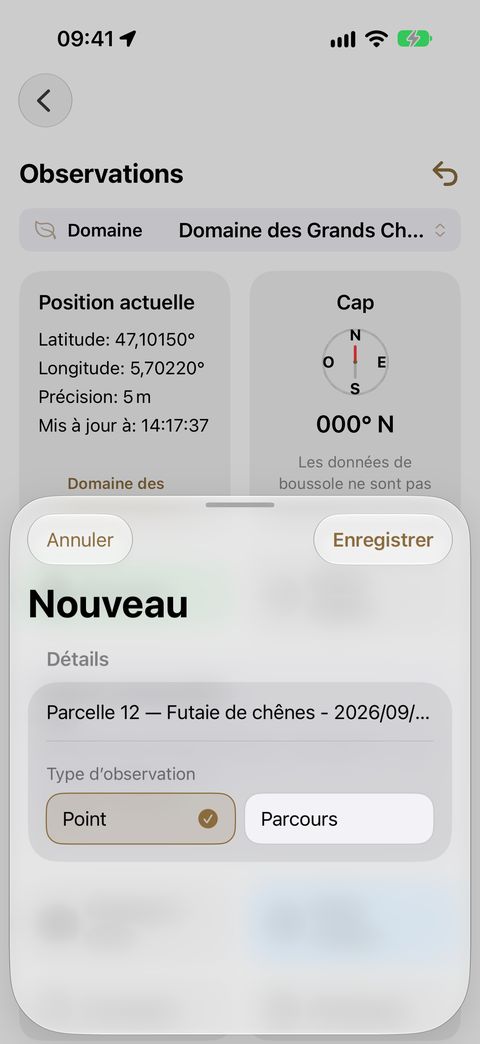
- Appuyez sur Nouveau.
- Choisissez le type — il détermine les actions qui vous seront proposées :
| Type | Pour… | Actions disponibles |
|---|---|---|
| Point | un arbre, une station, un point de suivi | Photographie · Note vocale · Inventaire · Pédologie |
| Parcours | un cheminement, un comptage en tournant sur soi | Photographie · Note vocale · Inventaire · Surface terrière |
- Le titre est proposé automatiquement (nom de la parcelle ou du domaine, date, heure). Remplacez-le si vous préférez.
Créer une observation ne coûte aucun crédit.
Enrichir l'observation courante
Toutes les actions s'appliquent à l'observation affichée dans la carte de résumé. Pour changer d'observation, passez par Historiques.
Photographie
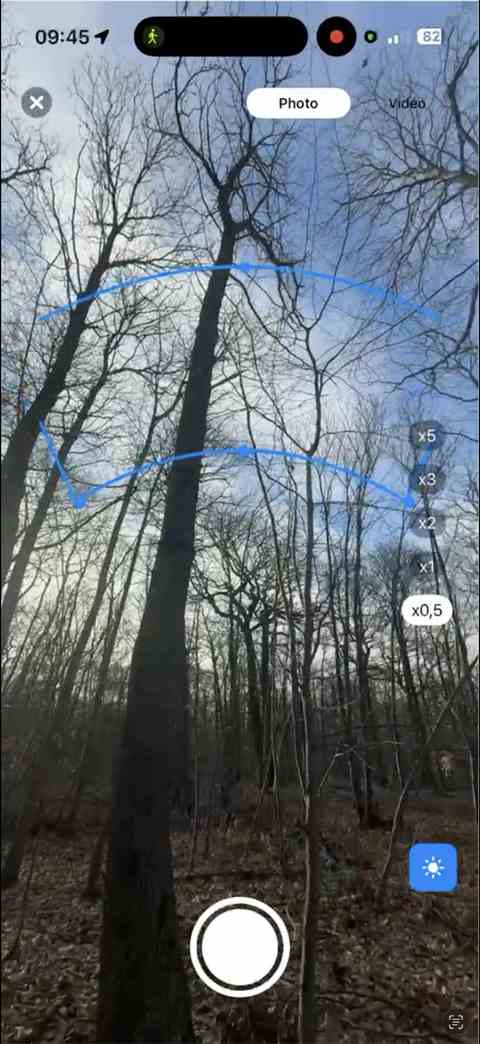
Appuyez sur Photographie. L'aperçu s'ouvre avec des repères de visée en surimpression, dont le cap et, si vous l'activez, la course du soleil — pratique pour juger l'exposition d'un point.
Après le déclenchement, l'application vous propose d'ajouter un commentaire :
- au clavier, ou
- à la voix : la transcription remplit le commentaire toute seule.
Vos photographies sont rangées dans votre photothèque iOS, dans un album FA-⟨domaine⟩.
Note vocale
Appuyez sur Note vocale pour démarrer, appuyez à nouveau pour arrêter. C'est tout.
La transcription est réalisée automatiquement sur votre iPhone, sans réseau et sans que votre voix parte ailleurs. Vous retrouvez le texte dans le détail de l'observation, à côté de l'enregistrement.
Si vous quittez l'écran pendant un enregistrement, celui-ci est annulé — rien ne tourne à votre insu.
Inventaire
L'inventaire décrit un arbre. Il commence obligatoirement par une photographie : c'est elle qui atteste la mesure.
- Appuyez sur Inventaire. L'appareil photo s'ouvre directement.
- Cadrez l'arbre entre les repères de visée, déclenchez.
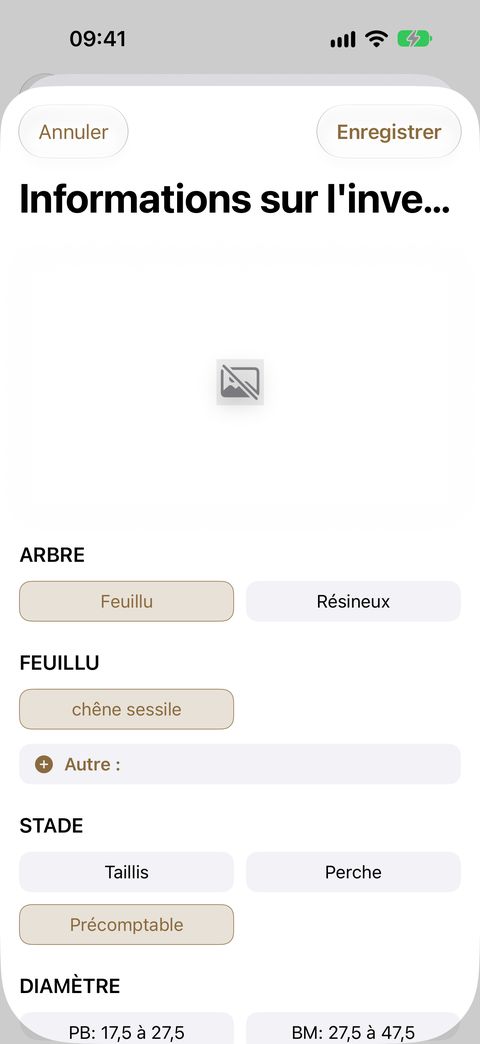
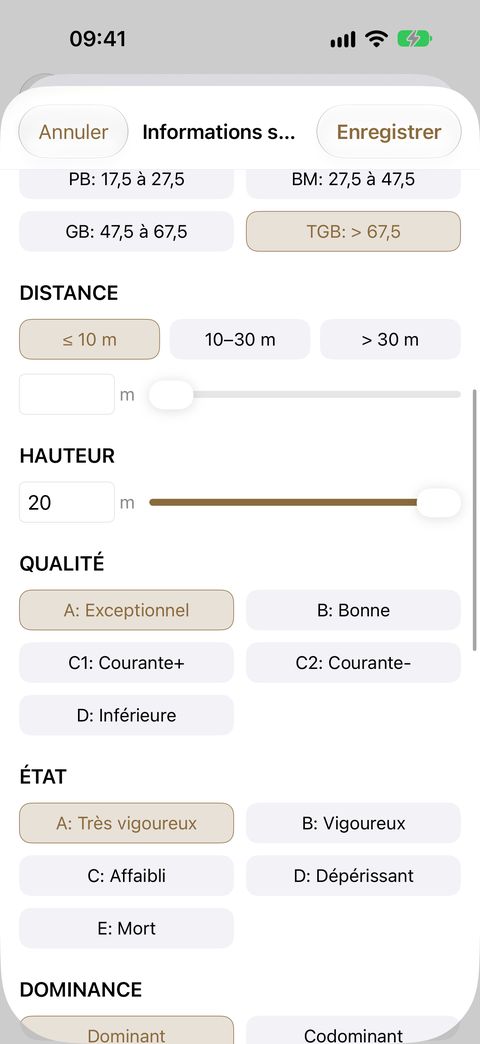
- L'écran Informations sur l'inventaire s'ouvre, la photo attachée.
- Renseignez ce qui vous est utile :
| Champ | Contenu |
|---|---|
| ARBRE | Feuillu ou Résineux |
| FEUILLU / RÉSINEUX | l'essence, choisie dans le référentiel international |
| STADE | taillis, perche, précomptable |
| DIAMÈTRE | classe : PB, BM, GB, TGB |
| DIAMÈTRE (cm), NOMBRE DE BRINS | pour les perches et les taillis |
| HAUTEUR, DISTANCE | mesures |
| QUALITÉ | A : Exceptionnel · B : Bonne · C1 : Courante+ · C2 : Courante- · D : Inférieure |
| ÉTAT, HOUPPIER VERT | notations A à E |
| DOMINANCE | dominant, codominant, dominé |
| AUTRES CARACTÉRISTIQUES | tige d'avenir, patrimoine, habitat, jumeau |
| COMMENTAIRES | texte libre, ou dicté |
Date, heure, position et azimut sont enregistrés automatiquement.
Abandonner la prise de vue n'enregistre rien et ne débite aucun crédit.
Surface terrière
Le relascope de votre iPhone, et bien plus : un seul relevé réunit les quatre gestes d'une placette — les bois, les taillis, les perches et le bois mort au sol. Disponible sur les parcours.
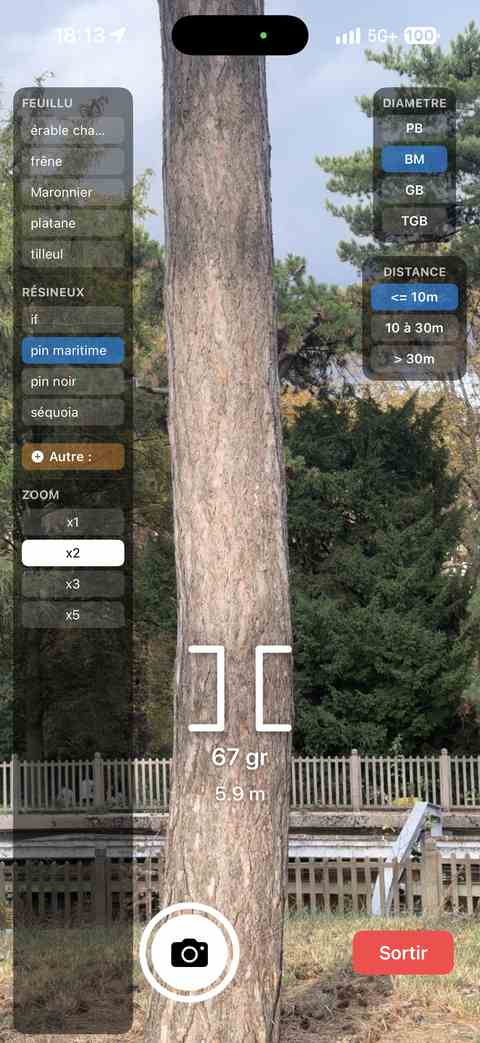
- Appuyez sur Surface terrière. L'aperçu caméra s'ouvre.
- Choisissez le geste dans la barre du haut : Bois, Taillis, Perche ou Mort. Vous passez de l'un à l'autre librement : chaque geste garde ses choix et ses relevés.
- Comptez avec le déclencheur. La bannière du bas rappelle le dernier relevé du geste et son total ; la flèche ↶ annule la dernière saisie du geste courant.
- Appuyez sur Sortir : tout ce que vous avez saisi, tous gestes confondus, est enregistré dans un seul relevé, qui ne coûte qu'un crédit.
Bois — le tour d'horizon relascopique
Tournez sur vous-même au centre de la placette. Pour chaque arbre compté, choisissez l'essence, la classe de diamètre (PB / BM / GB / TGB) et la bande de distance (≤ 10 m, 10 à 30 m, > 30 m). Seule la bande que vous choisissez est enregistrée : la distance du capteur, affichée sous l'azimut, n'est qu'une indication — les branches peuvent la fausser. Un arbre mort ou condamné sur pied se signale ici, dans le panneau Sanitaire — jamais dans le geste Mort. L'azimut est enregistré sans que vous ayez à le noter.
Le niveau de zoom est toujours coché à l'ouverture : x1 la première fois, puis celui que vous avez choisi en dernier — il est conservé d'un relevé à l'autre.
Taillis — la méthode des quatre quarts
L'horizon est découpé en quatre quarts fixes, repérés au nord. Dans chacun, relevez le taillis le plus proche : visez-le, le cap désigne le quart tout seul. La distance se lit sur le curseur vertical (1 à 10 m), qui suit la mesure du capteur tant que vous ne le touchez pas. Le panneau Quarts montre où vous en êtes. Pas de taillis dans un quart ? Appuyez sur Quart vide. Un nouveau point plus éloigné que celui déjà relevé demande confirmation.
Perche — le cercle de 10 m
Relevez toutes les perches dans un rayon de 10 m, une par appui, avec leur classe D10 ou D15 et leur distance au curseur (0,5 à 10 m).
Aucune perche dans le cercle ? Appuyez sur Aucune perche : la placette est enregistrée comme parcourue, sans perche, et le diagnostic la compte pour zéro au lieu de l'ignorer. Compter ensuite une perche retire la mention.
Mort — le bois au sol, le long de trois transects
Trois lignes de 20 m partent du centre de la placette, à 0, 133 et 267 gr (0°, 120°, 240°). On compte chaque pièce de bois mort au sol qui croise la ligne, par classe de diamètre (D10 à >D50) au point de croisement.
Sur un iPhone qui le permet, l'application dessine le transect au sol et vous guide le long des 20 m :
- Choisissez le transect dans le panneau Transect. Une flèche vous oriente vers sa direction.
- Debout au piquet, appuyez sur Je suis au piquet — démarrer. Le transect apparaît au sol, gradué tous les mètres, avec un repère à 20 m. La ligne de contrôle indique à quelle distance le GPS vous place du centre de vos visées Bois — en orange au-delà de 10 m : vérifiez votre piquet.
- Marchez : une flèche vous garde sur la ligne (Avancez, Tournez, Rejoignez la ligne, Faites demi-tour) et la distance parcourue s'affiche. La portion déjà parcourue blanchit.
- À chaque pièce qui croise la ligne, choisissez sa classe et déclenchez. Sa distance le long du transect est enregistrée ; le panneau compte vos pièces par tronçon (0–10 m et 10–20 m).
- À 20 m, le téléphone vibre. Revenez au piquet — un cercle le marque au sol — avant de démarrer le transect suivant : c'est ce retour qui remet le guidage à zéro.
Un transect sans aucune pièce ? Appuyez sur Transect vide : il est enregistré comme parcouru, sans bois mort, et compte pour un volume nul.
Quelques situations particulières :
- « Repérage en cours — balayez le sol lentement » : l'iPhone se situe dans l'espace. Balayez le sol quelques secondes ; vous pouvez compter en attendant, sans distance.
- « Calibrez la boussole (dessinez un 8) » : le cap est imprécis et le transect s'affiche en pointillés. Décrivez un 8 avec le téléphone.
- « Guidage indisponible : comptez en suivant votre boussole » : votre iPhone ne permet pas le guidage. Le comptage fonctionne comme avant, en suivant la direction à la boussole.
Le récapitulatif
À la sortie, le récapitulatif présente les statistiques de la placette, geste par geste — surface terrière, nombre de tiges et volume à l'hectare, le bilan du bois mort (sur pied et au sol) — puis :
- un schéma topographique : bois, perches et taillis placés autour de vous, par azimut et par distance ;
- les tableaux croisés de chaque geste, avec leurs boutons de bascule : Quantités / Pourcentages pour les bois, Quantité / % Volume pour le bois mort — la part de chaque classe dans le volume au sol.
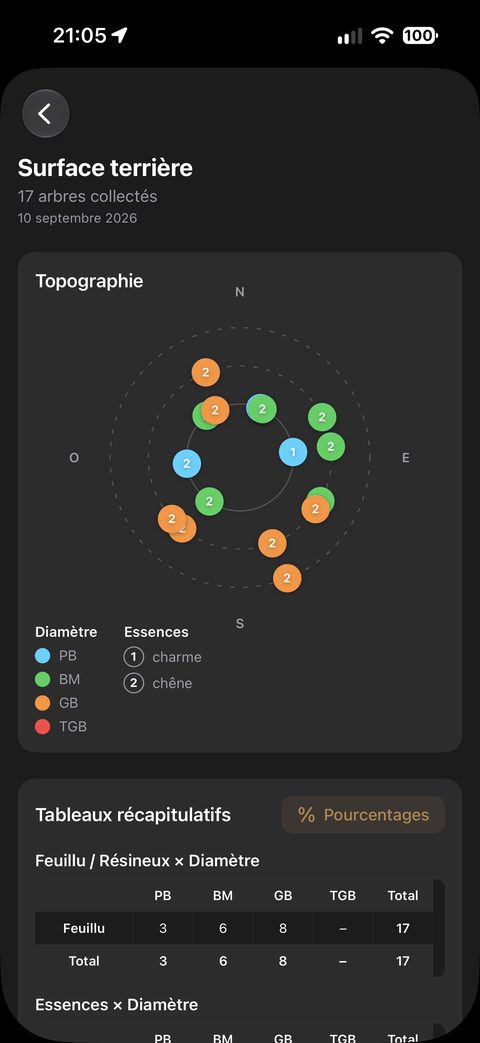
Vous êtes sorti trop tôt ? Reprendre la saisie, dans le récapitulatif ou depuis le détail de l'observation, rouvre le même relevé — sans nouveau crédit.
Pédologie
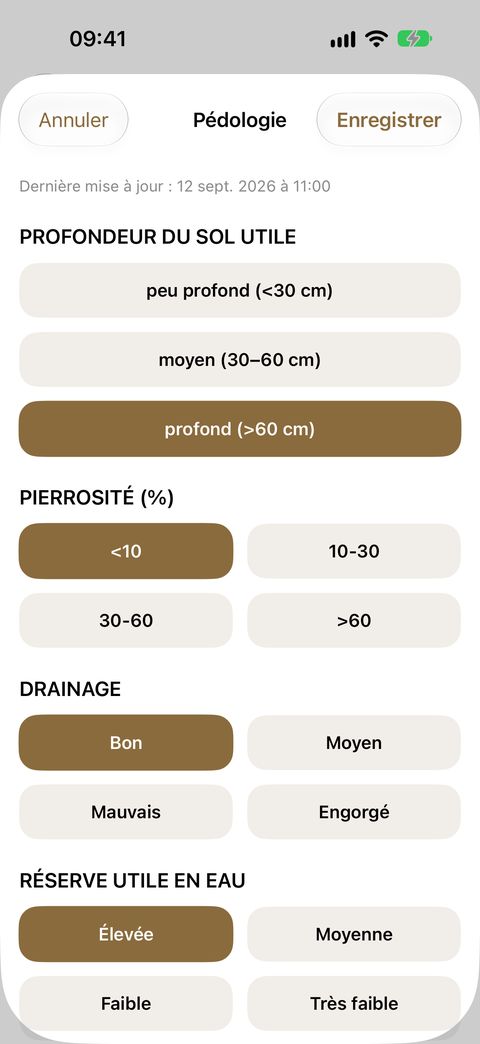
Sur un Point, décrivez le sol en sept rubriques, chacune à choix unique : profondeur, pierrosité, drainage, réserve en eau, pH, humus (MOR / MODER / MULL, avec leur description), activité biologique. Un commentaire vocal peut être ajouté.
Un seul relevé pédologique par observation : il décrit le sol du point.
Retrouver et corriger vos observations
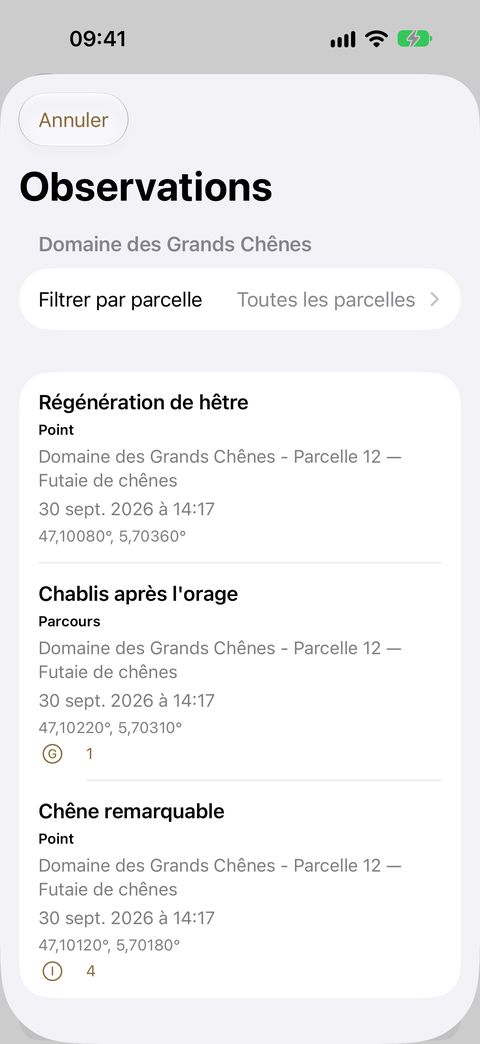
Historiques ouvre la liste. Deux filtres : par domaine, puis par parcelle — seules les parcelles contenant réellement des observations vous sont proposées. Vos filtres sont conservés.
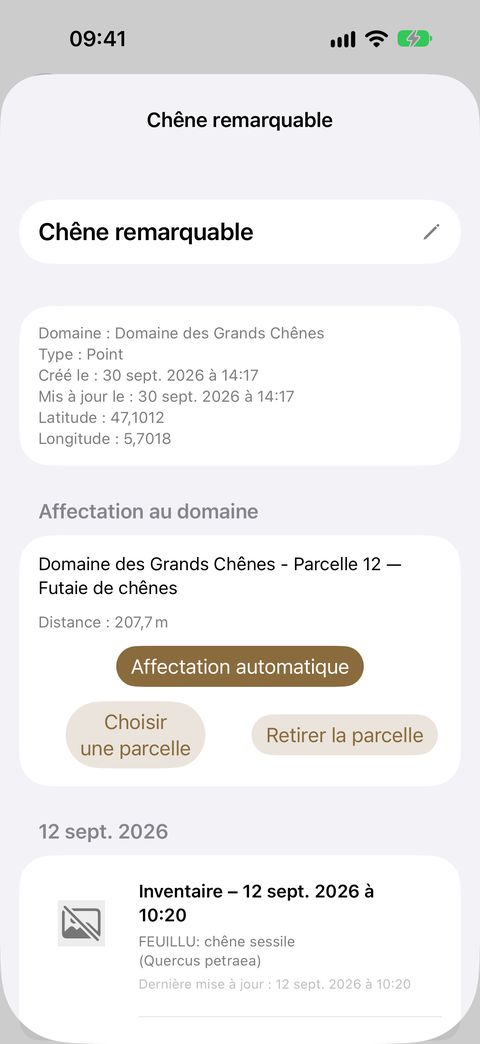
Le détail d'une observation présente les éléments collectés groupés par date, et permet de :
- relire et modifier notes, commentaires et fiches d'inventaire ;
- écouter les notes vocales et lire leur transcription ;
- corriger le rattachement : réaffecter l'observation à un autre domaine ou à une autre parcelle. Les domaines vous sont proposés du plus proche au plus éloigné.
Supprimer
Supprimer une observation supprime aussi ses photographies et vidéos de votre photothèque — rien ne traîne derrière. Si l'application ne parvient pas à les supprimer (autorisation refusée), l'observation n'est pas supprimée non plus : vous ne vous retrouvez jamais avec des photos orphelines.
Vous pouvez désactiver les demandes de confirmation dans Paramètres ▸ Observations et Paramètres ▸ Saisie vocale.
Questions fréquentes
Combien coûte une journée de terrain ? Seules la photographie, l'inventaire et la surface terrière consomment un crédit, un chacun. Créer des observations, dicter, décrire le sol : gratuit. Une journée d'inventaire de 40 arbres coûte 40 crédits.
J'ai raté ma photo, ai-je perdu un crédit ? Si vous abandonnez avant de déclencher, non. Si la photo est prise puis supprimée, le crédit reste décompté.
Puis-je saisir plusieurs arbres sur un même point ? Oui : autant d'inventaires que vous voulez sur la même observation, chacun avec sa photo.
Mon relevé de surface terrière est-il enregistré si je quitte l'écran ? Oui, dès que vous appuyez sur Sortir. Sorti trop tôt ? Reprendre la saisie rouvre le même relevé, sans nouveau crédit.
Je n'ai plus de crédit, que devient mon travail ? Il reste entièrement accessible : consultation, correction, export. Seules les trois actions de saisie payantes sont suspendues.